
DaDesktop pour les participants - Guide pratique
Objectif
Ce guide est destiné aux participants (étudiants) qui souhaitent rejoindre un cours hébergé sur DaDesktop.
Aperçu de DaDesktop
DaDesktop est une plateforme cloud spécialement conçue pour la formation en informatique. Elle s'adresse aux formateurs et aux apprenants, où des bureaux virtuels basés sur la technologie révolutionnaire DaDesktop® sont utilisés. Avec ces sessions, chaque participant dispose de son propre bureau en ligne complet où il peut effectuer des exercices sous la supervision du formateur.
Ses trois principaux composants sont :
- Console de gestion : une interface web pour l'administration du système, par exemple, démarrer et arrêter les bureaux cloud, etc.
- Salle de formation : un espace partagé pour le partage de bureau à distance, l'audio, le chat, l'enregistrement des leçons, etc.
-
Bureau à distance : une machine virtuelle (Windows ou Linux) ; une machine par utilisateur.
Prérequis
Si vous souhaitez vous connecter depuis votre bureau ou votre domicile, vous aurez besoin de :
- Un ordinateur (PC ou portable) avec une connexion Internet fiable (minimum 10 Mbit/s en téléchargement et 1 Mbit/s en téléversement). Les machines Windows, Mac ou Linux sont prises en charge.
- Navigateur web Chrome ou Firefox
- Un microphone ou un casque de bonne qualité (le téléphone est un dernier recours, mais déconseillé)
-
Un endroit calme, sans distractions ni bruits extérieurs (un café ne fera pas l'affaire)
Recommandé :
- Webcam
- Deuxième écran ; utilisez un écran pour suivre le formateur et le second pour utiliser votre machine virtuelle DaDesktop pour les travaux pratiques.
- Désactivez tout VPN avant de rejoindre le cours
- Désactivez si possible toute application de sécurité susceptible de perturber la connexion réseau
- Utilisez une connexion Ethernet si possible, ou si vous utilisez le WiFi, testez votre vitesse Internet au préalable, par exemple sur speedtest.net
Il se peut que vous souhaitiez essayer de rejoindre votre cours et de tester votre salle de classe virtuelle DaDesktop avant le début du cours. Si tel est le cas, veuillez noter que vous ne pourrez accéder au bureau lui-même que pendant 15 minutes les jours précédant le début du cours.
Accès au cours
Veuillez noter que l'accès à votre cours est limité à une période de 15 minutes en dehors des jours de cours.
Les jours de cours, l'accès est possible toute la journée. Auparavant, cela n'était autorisé qu'une heure environ avant le cours.
Conserver le bureau après la fin du cours
L'un des grands avantages de DaDesktop est que les participants au cours ont la possibilité de continuer à utiliser leur machine après la fin du cours.
Veuillez consulter le lien ci-dessus pour plus de détails sur la manière de procéder.
Rejoindre un cours
Ouvrez le lien envoyé par le coordinateur (par exemple, dd4t.dadesktop.com/da/join/xxxxx).

Image 01
Si vous êtes un nouvel utilisateur, saisissez vos informations sous « Compte » et cliquez sur « S'inscrire ». Vous pouvez vous inscrire via le formulaire ou en utilisant votre compte Google ou LinkedIn.
Si vous avez déjà un compte, connectez-vous simplement.
Cela vous amènera à la console de gestion de votre cours.

Image 02
Utiliser la console de gestion
Cliquez sur l'onglet « SALLE DE FORMATION ».
Cliquez sur le bouton « Rejoindre la salle de formation ».

Image 03
La salle de formation virtuelle s'ouvrira dans un nouveau navigateur. Une fenêtre contextuelle apparaîtra, vous invitant à autoriser la copie d'éléments dans le presse-papiers. Cliquez sur « Autoriser ».

Image 04
Naviguer dans la salle de formation en tant que participant
La salle de formation s'affiche avec un onglet en haut de l'écran qui fournit des liens pour revenir au cours.

Image 05
Commandes disponibles en bas de l'écran
- Ici, vous pouvez « détacher » l'écran sur un autre moniteur si nécessaire ; la fenêtre du navigateur peut également être agrandie en plein écran.
- De même, en bas à droite de l'écran, un petit bouton bleu apparaît si vous souhaitez accéder au chat d'assistance DaDesktop.
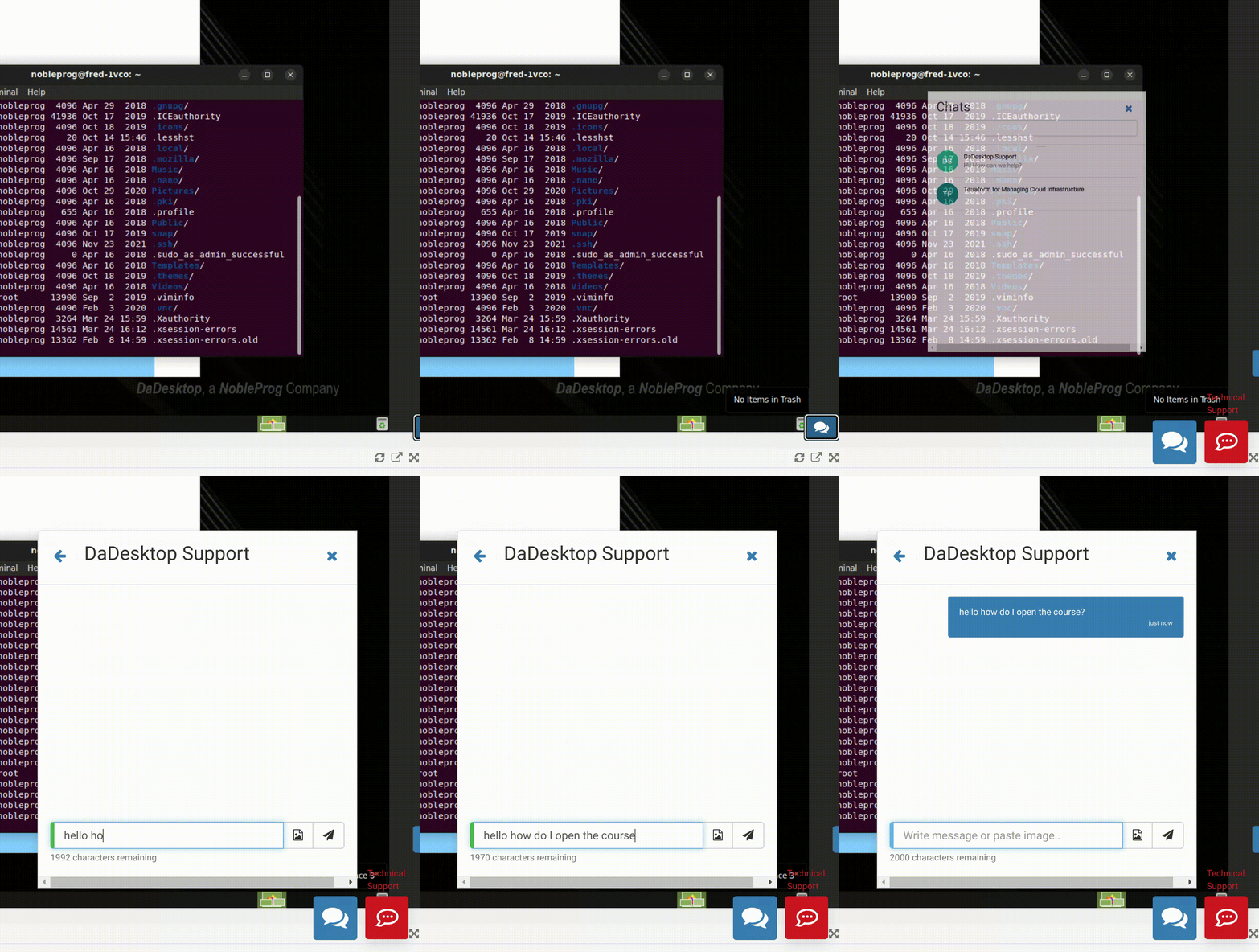
Utilisation de la nouvelle fonction Presse-papiers
 Pour transférer du texte, par exemple des liens Web, des fonctions, etc., de votre propre ordinateur vers la machine virtuelle, nous utilisons le « Presse-papiers ».
Lorsque vous vous connectez à votre cours en ligne ou à votre bureau autonome, une fenêtre contextuelle similaire à celle illustrée ici apparaîtra. Cliquez sur « Autoriser ». NB : Les images ne peuvent pas être copiées dans le presse-papiers lors de l'utilisation de DaDesktop pour le moment.
Image 06
 Si vous cliquez sur la petite icône du presse-papiers dans la barre d'adresse, vous pouvez modifier les paramètres du presse-papiers pour ce site.
Utilisation
- Sur les bureaux virtuels Windows et Linux, utilisez le copier-coller du presse-papiers comme d'habitude depuis votre PC, c'est-à-dire Ctrl-C et Ctrl-V
- Sur un Mac, copiez comme d'habitude et appuyez sur Maj + Ctrl + V, ou cliquez avec le bouton central de la souris pour coller.
Image 07
N'hésitez pas à nous contacter si vous avez besoin d'une assistance supplémentaire lors de l'utilisation de cette fonctionnalité..
Presse-papiers d'origine (à utiliser uniquement pour les navigateurs incompatibles avec le nouveau presse-papiers), c'est-à-dire IE, ou comme solution de secours.
- Pour copier du texte de votre machine vers la machine virtuelle DaDesktop, saisissez ou collez dans la zone du presse-papiers en bas à gauche de l'écran.
-
Sur la machine virtuelle, cliquez sur le bouton central de la souris (ou sur la molette) pour coller le contenu du presse-papiers sur le bureau. Cela fonctionne partout dans DaDesktop où du texte peut être saisi. Cela suppose que vous utilisez la machine virtuelle Linux standard de DaDesktop.
Utilisateurs Mac - Utilisez Commande c ou ⌘ c (copier), Commande v ou ⌘ v (coller). Une fois collé dans le presse-papiers de dd4t, à l'intérieur de dd4t, cela devient Ctrl X, Ctrl C et Ctrl V pour couper, copier et coller. - Si vous utilisez la machine virtuelle Windows, faites un clic droit pour coller le contenu du presse-papiers.
Pour redimensionner la zone du presse-papiers, cliquez sur l'icône flèche verte et blanche en bas à gauche de l'écran.
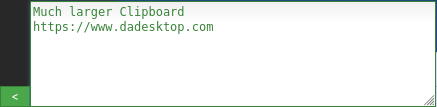


Image 08
Utilisation de la souris dans un scénario multi-utilisateurs
Cette fonctionnalité a été introduite : le nom d'utilisateur de la personne qui contrôle la souris suit le curseur de la souris lorsque plusieurs utilisateurs sont connectés au même bureau. Cela est particulièrement utile pour les scénarios multi-utilisateurs, ainsi que pour les activités de formation où différents utilisateurs peuvent prendre le contrôle de la souris à différents moments.

Image 09
Si plusieurs utilisateurs sont connectés au bureau, leurs noms d'utilisateur s'affichent dans la partie inférieure centrale de l'écran.

Image 10
Cette fonctionnalité peut être activée ou désactivée à votre guise en cliquant sur le bouton vert « Info » en bas de l'écran.